こんにちは、写真も動画も好きなケンタロウ(@kentaro_koga)です
今回は「Lightroomで良い感じにできたレタッチをプリセットにして使い回す方法」について解説します
モバイル版のLightroomですと無料で使えて、誰でも簡単に写真を編集・整理出来ます(アルバムを作って写真を管理することも出来ます)
プリセットに関しては多分知っている人も多いかと思いますが、初心者向けということで書いていきます^ ^
- Lightroomモバイルに興味あり
- 普段Lightroomのアプリで写真をレタッチしている
- もっと効率的にレタッチしたい
- レタッチの雰囲気を統一させたい
使うアプリはLightroomでスマホはiPhone8です
一瞬で終わりますw
Lightroomアプリを開いてゴニョゴニョする
アプリを開いて読み込んだ写真一覧にいく
今回はわかりやすいように全ての写真一覧にいきました
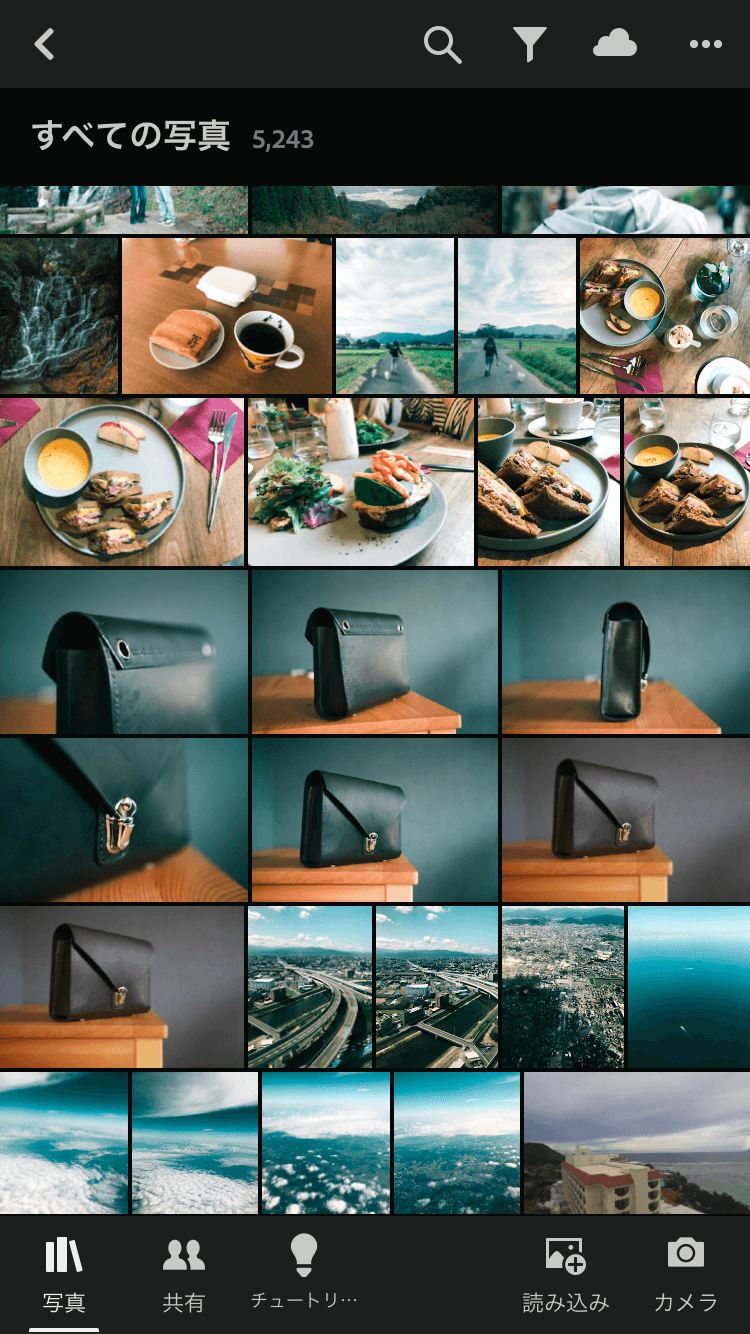
ちなみに右下の「読み込み」からレタッチしたい写真を読み込めます
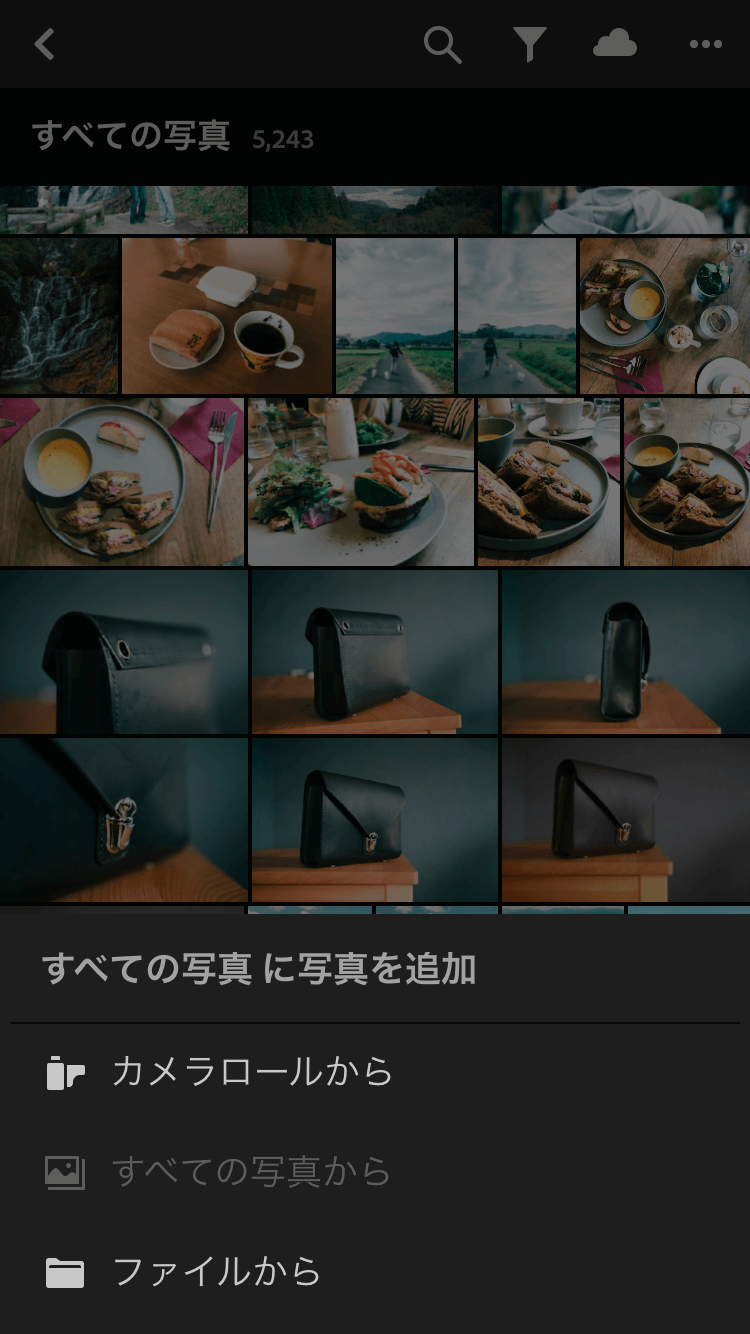
そしてあらかじめ読み込んで編集した写真がこちらになります〜
(料理番組的なノリ)
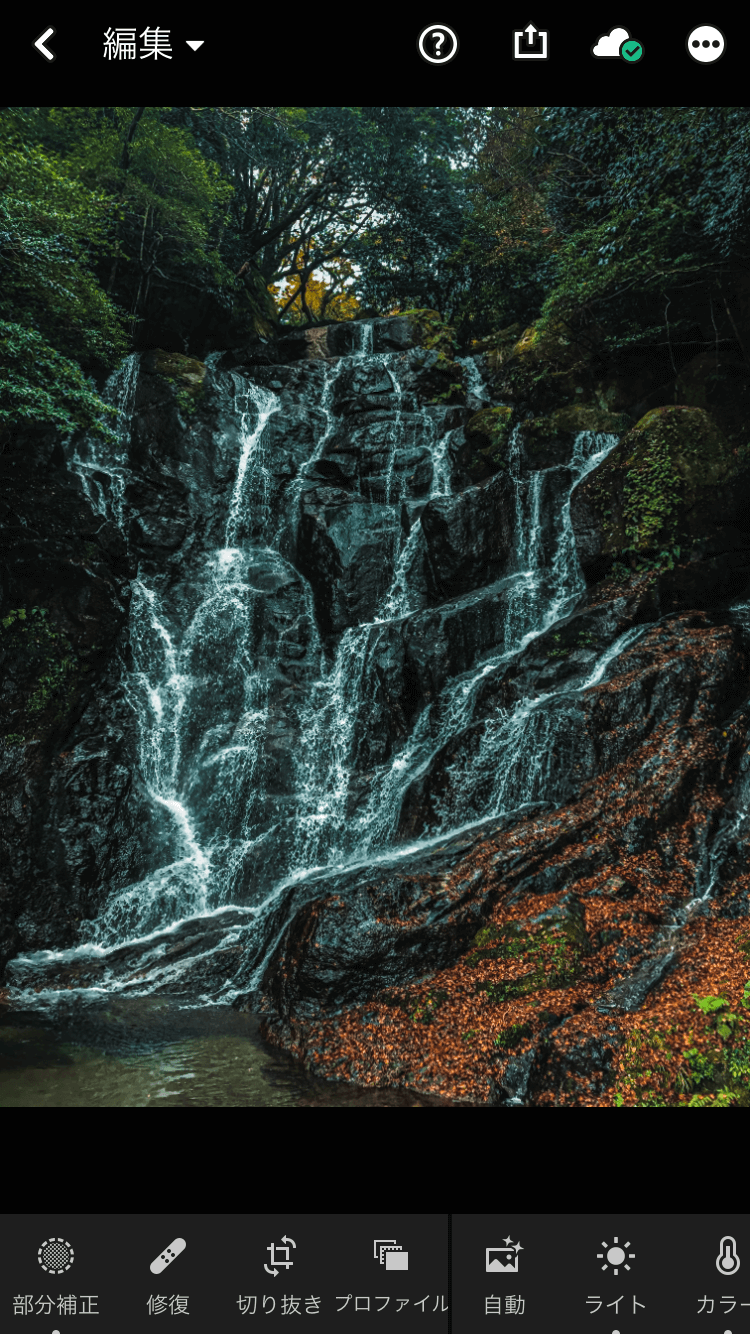
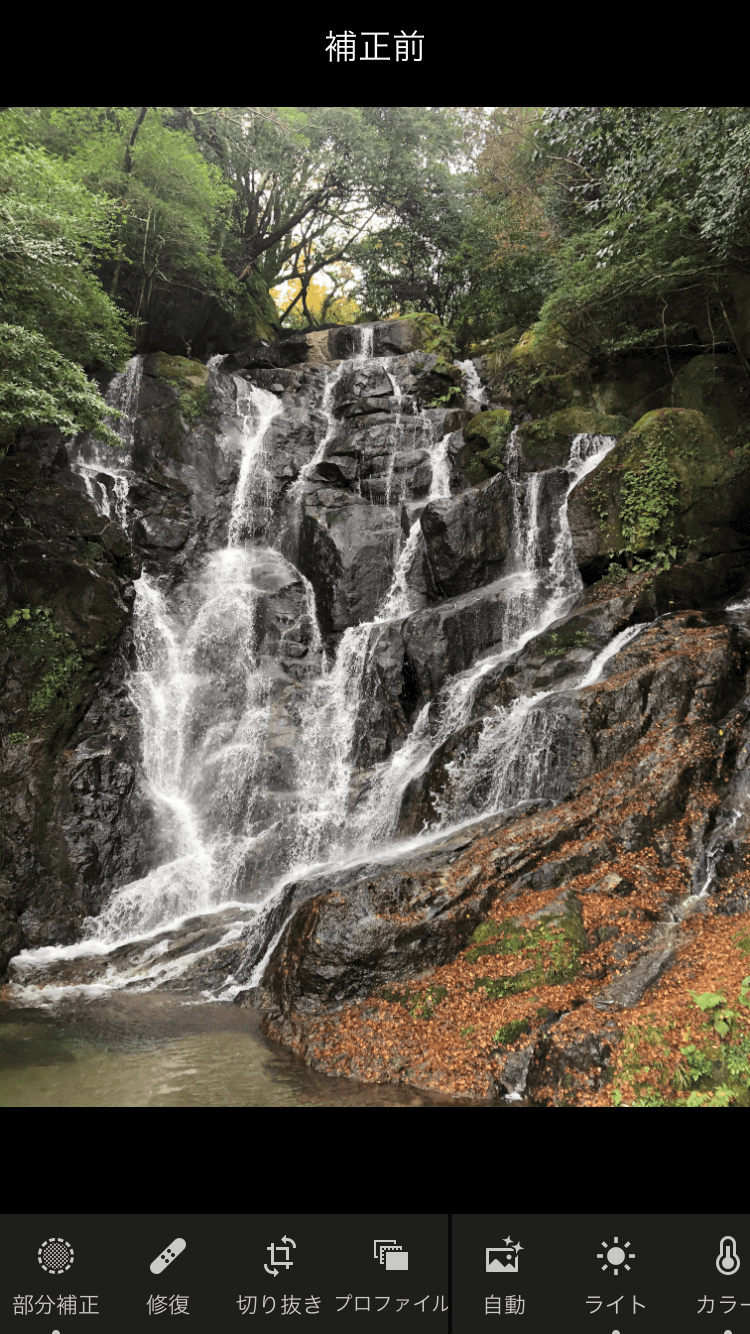
ちなみに補正前はこんな感じ
iPhoneでさくっと撮った写真ですw
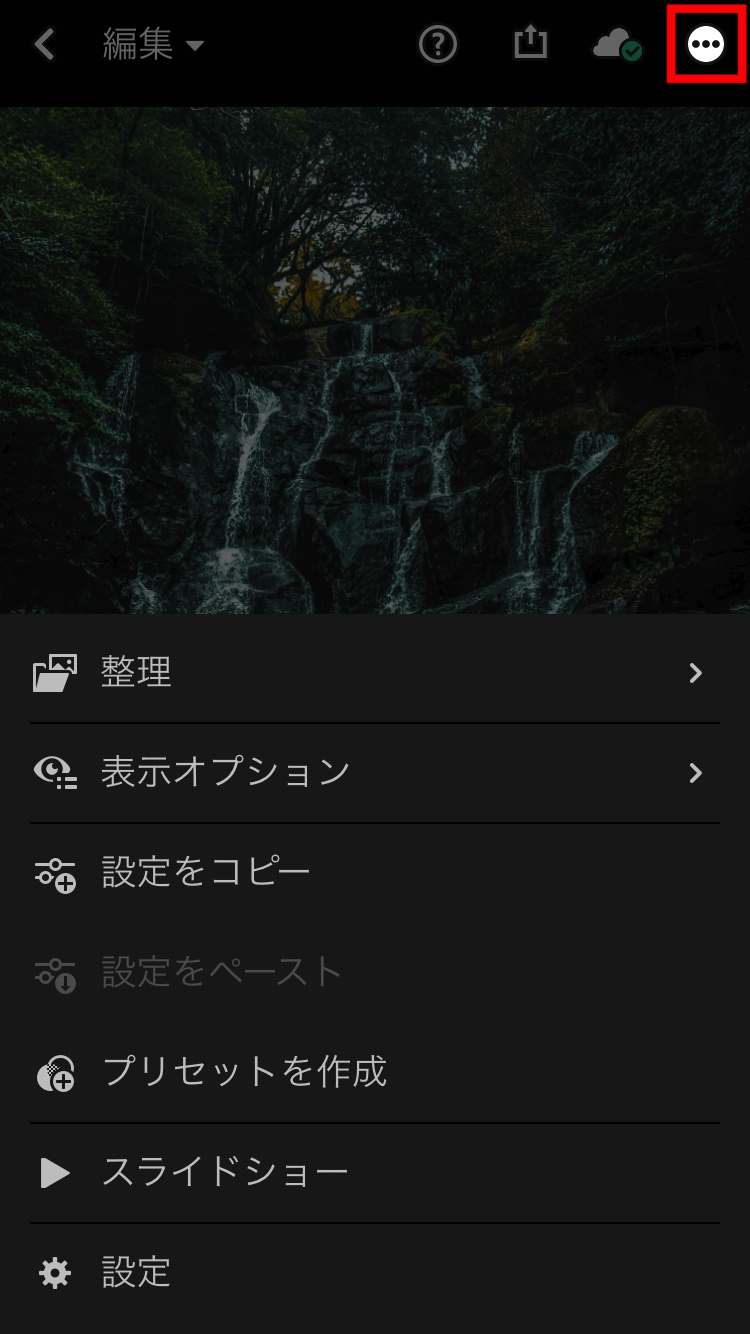
「右上の丸いアイコン」をタップするといろんなオプションが出てきます
「プリセットを作成」をタップします
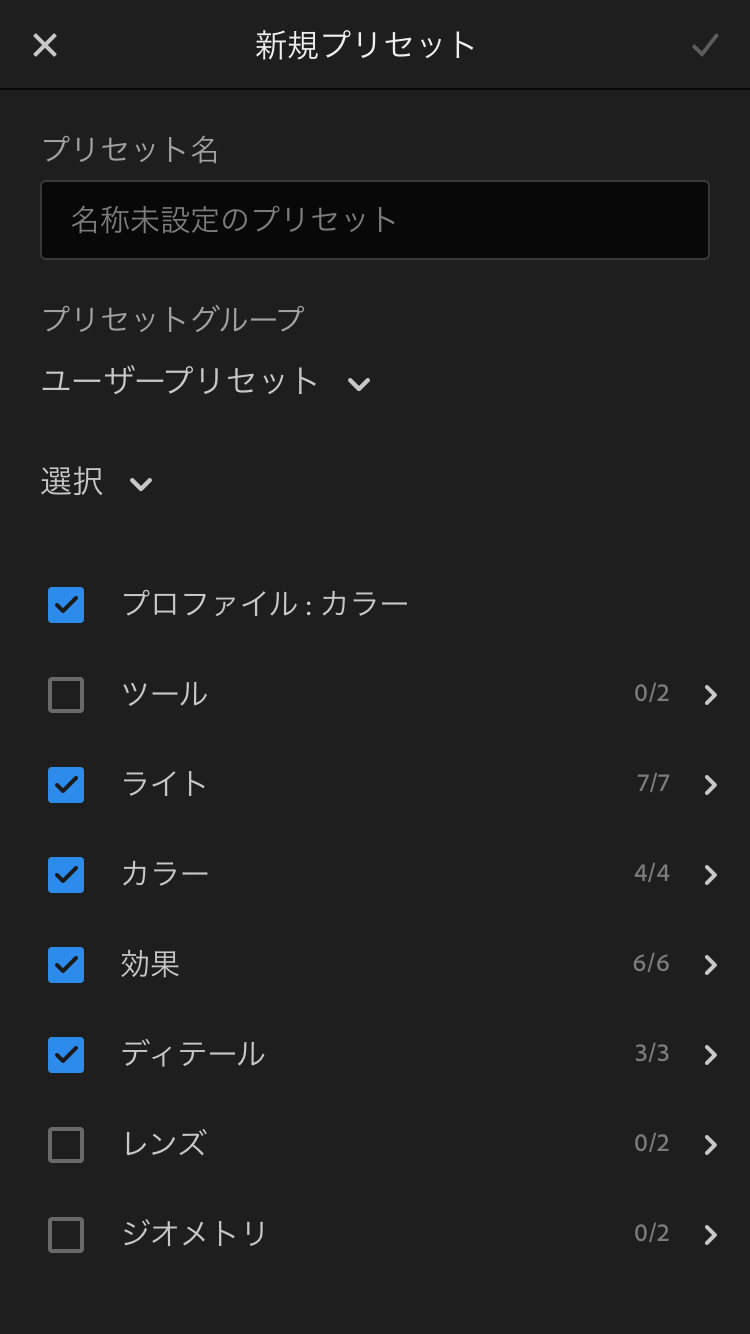
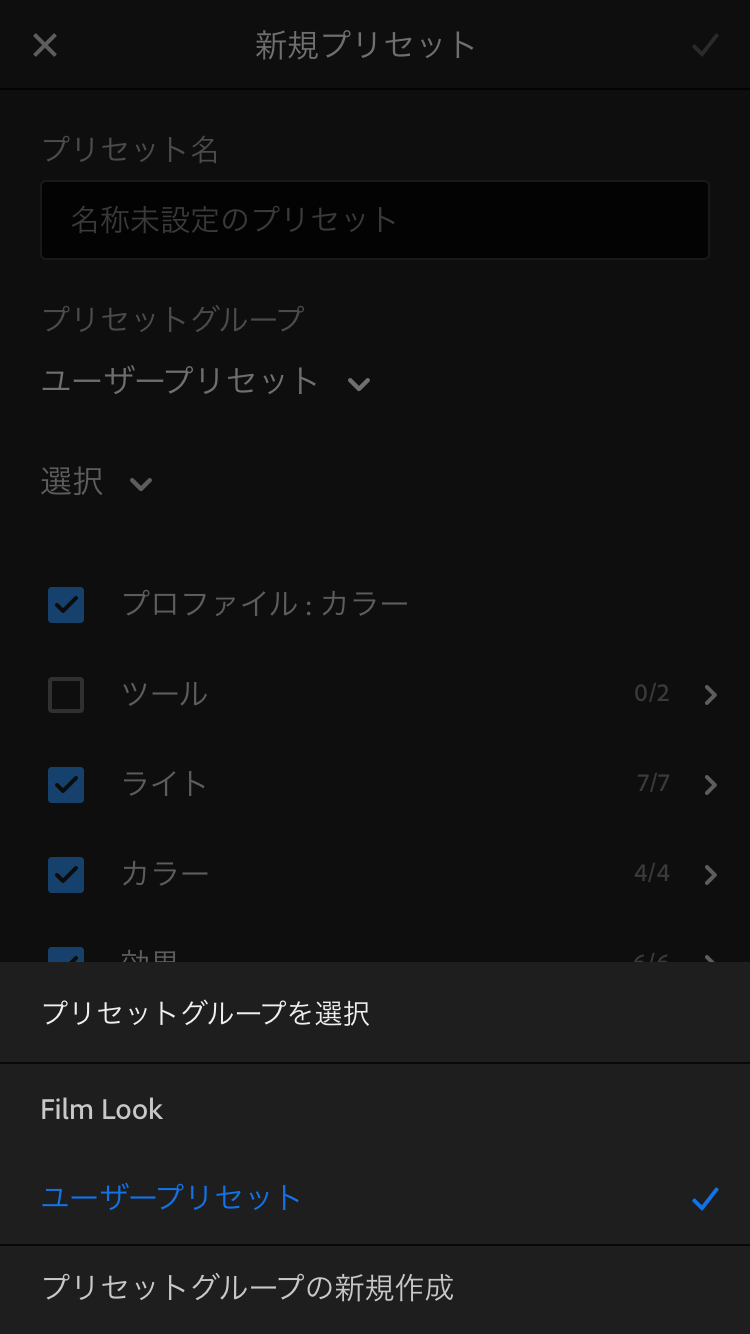
ここで含んでプリセットに含んでおきたい項目を選択し、自分の好きなプリセット名をつけます
プリセットを複数入れるグループを作ることも出来ます
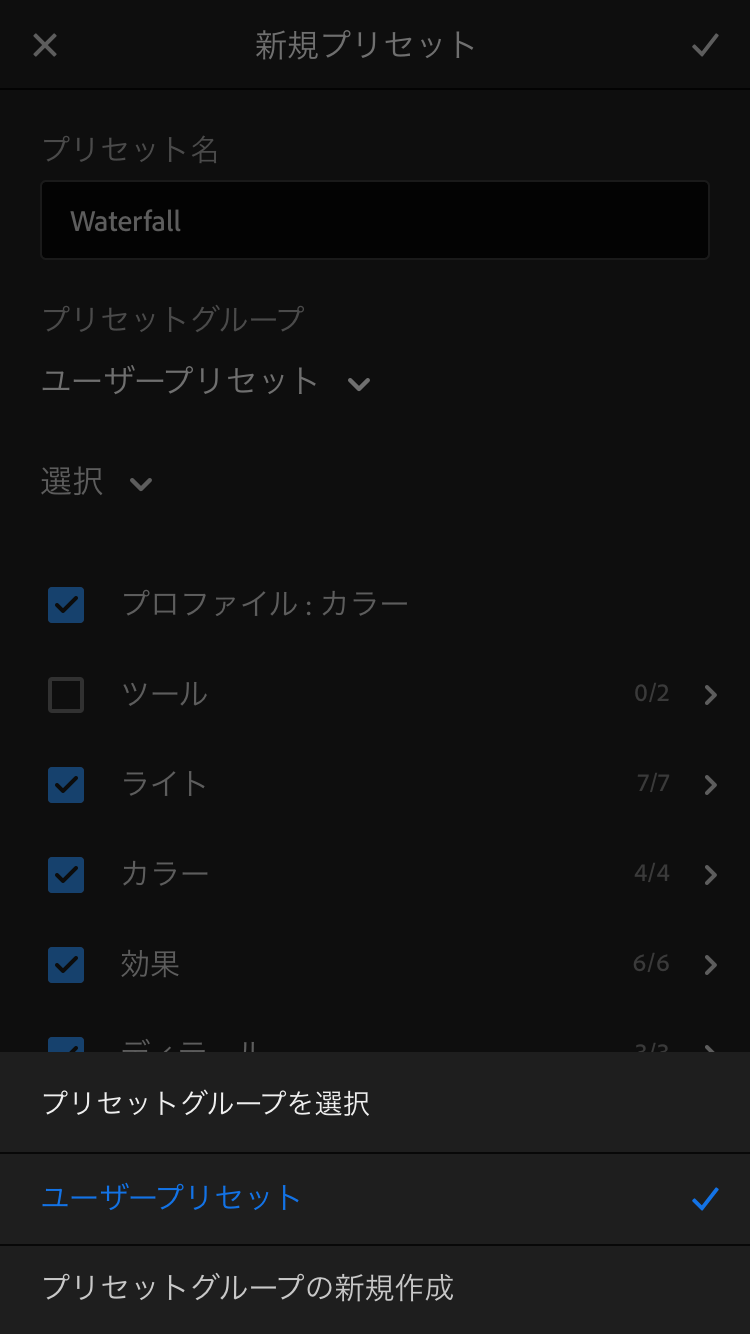
グループに名前をつけて保存
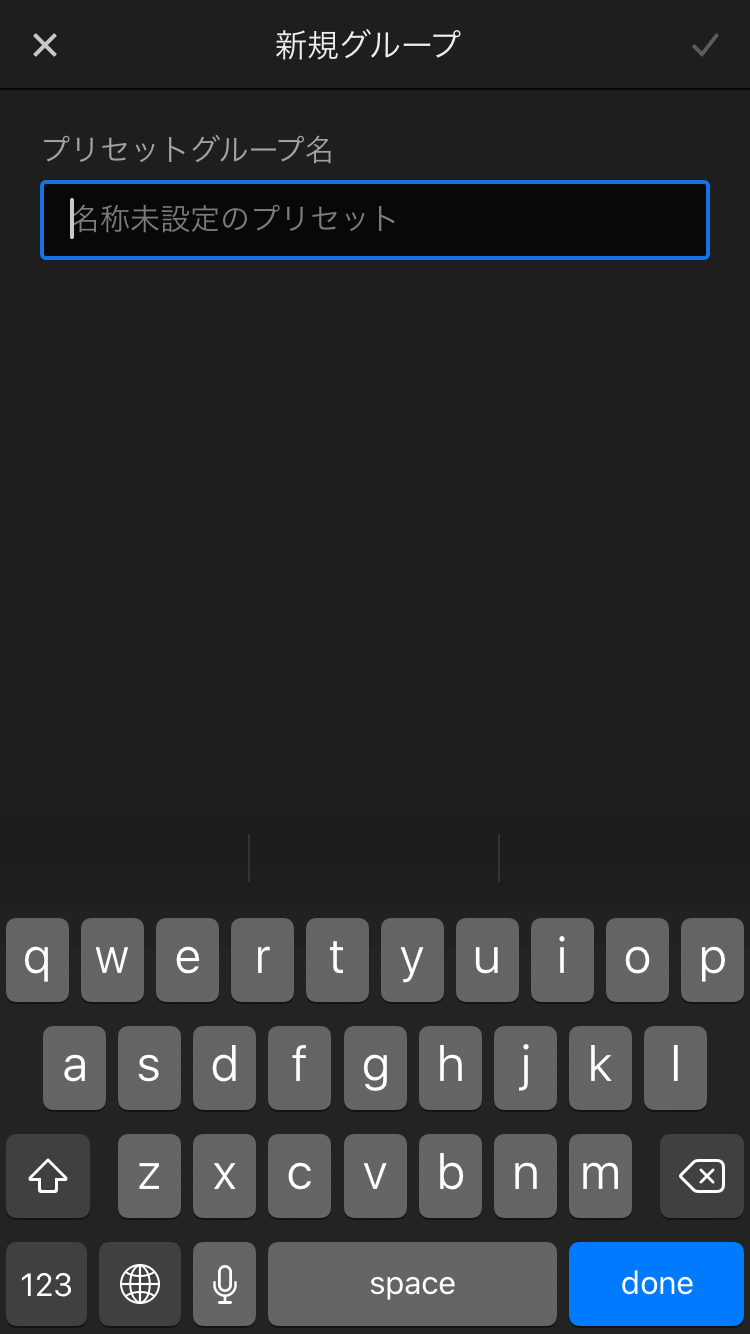
「Film Look」という名前のグループを作ってみました
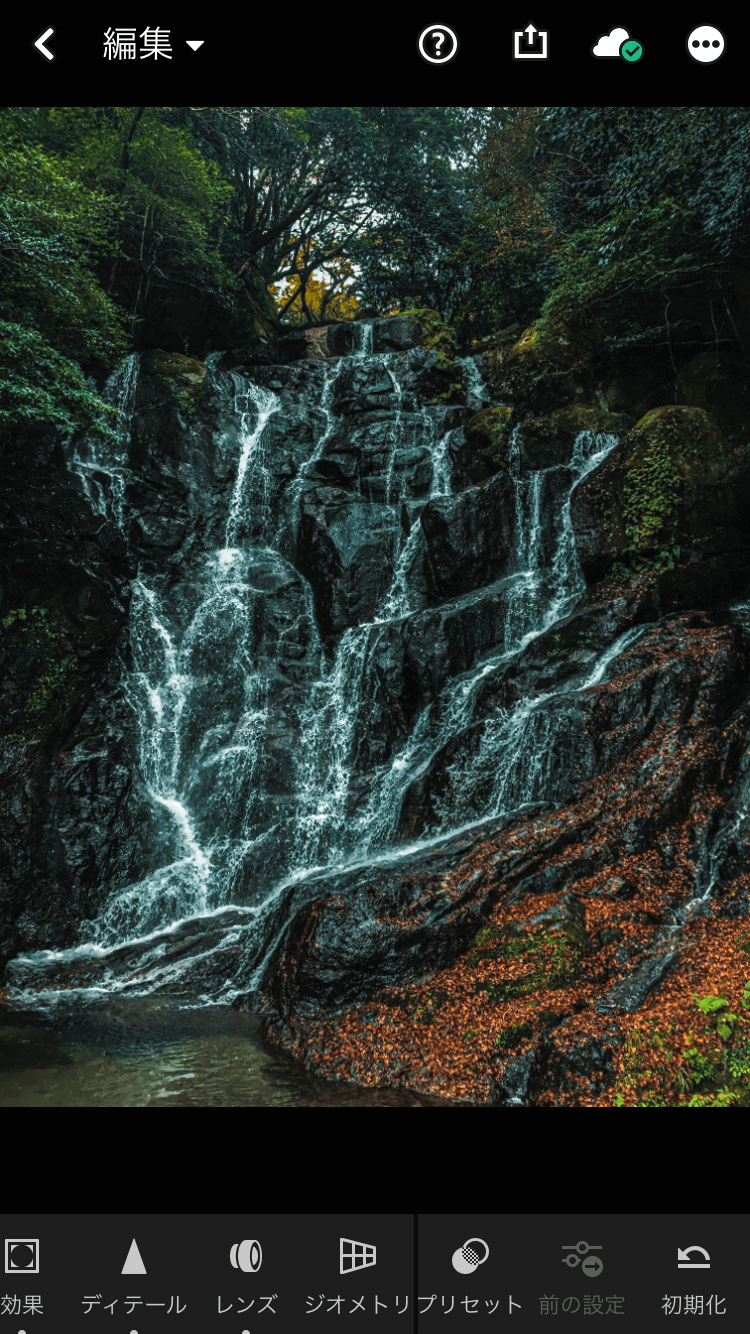
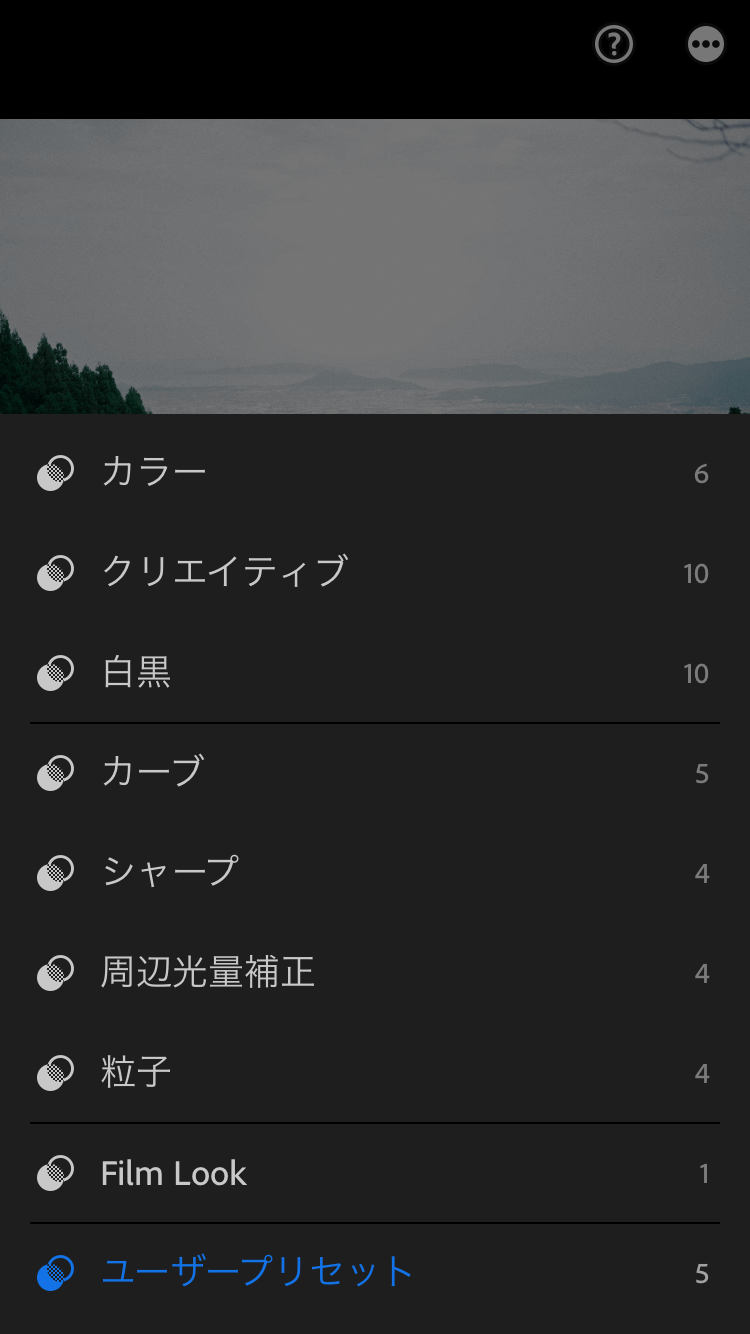
編集画面に行き、右の方にある「プリセット」をタップします
するとプリセットがいくつか出ています
*下の画像は僕が作ったプリセットがすでにいくつか入っています
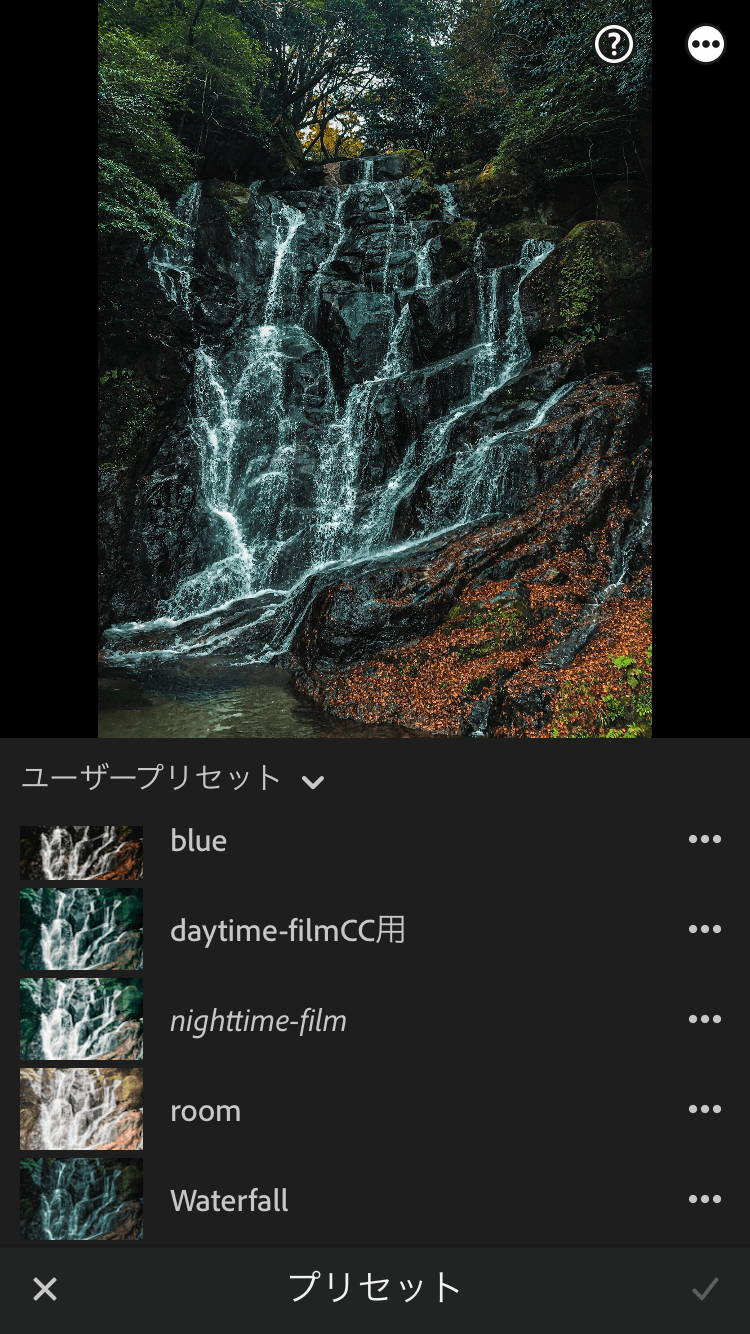
追加したプリセットをタップすると同じレタッチが写真に反映されます
ちなみに先ほど作ったプリセットグループはリストの上の方の「ユーザープリセット」をタップすると出てきます。
以上です
超簡単ですね^ ^
自分のスタイルのプリセットを用意しておくとレタッチの効率が上がるので是非作ってみてください
ただ、撮影環境や撮影時の設定によってプリセットをかけても同じようにならないことが多いので、プリセットをつけるだけでレタッチが終わることは稀です
なので何パターンか持っておいてプリセットをかけた後に微調整しましょう
デスクトップのLightroom Classicとの連携も出来ますので、その方法も別記事で解説しようかと思います。
以上です
では、良い写真ライフを〜〜